Tampilkan postingan dengan label Linux. Tampilkan semua postingan

Kamis, 08 Mei 2014

Pertama Yang Harus Dilakukan Setelah Menginstall Ubuntu 14.04

ubuntu logo14 Hal Yang Dilakukan Setelah Install Ubuntu 14.04 LTS Trusty Tahr
untuk sahabat blogger yang telah menginstall ubuntu 14.04 tapi bingung mau ngapain setelah install,, nah untuk referensi bisa baca postingan saya ini :D (source http://musaamin.web.id/) :)
Ubuntu 14.04 yang sudah diinstall sudah siap digunakan untuk office, internet, dan multimedia. Namun begitu masih ada beberapa hal yang harus dilakukan.
Driver Hardware
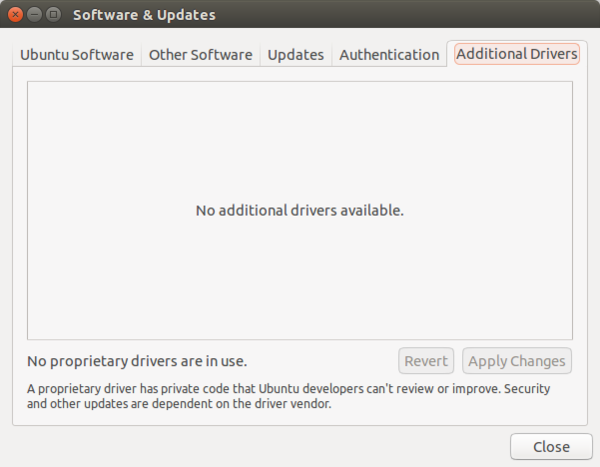
Periksa apakah semua hardware bisa terdeteksi dan berfungsi dengan baik. Hardware jaringan, audio, video, webcam, dll. Cek di Addtional Drivers untuk menginstall driver proprietary. Klik logo Ubuntu atau tekan tombol Super (logo Windows) pada keyboard lalu cari Software & Updates. Jika tidak tersedia harus install secara manual, download driver versi Linux dari vendor hardware lalu install. Laptop yang saya gunakan tidak perlu install driver tambahan, semuanya sudah terdeteksi dengan baik. Tinggal menginstall aplikasi saja.
additional driver Hal Yang Dilakukan Setelah Install Ubuntu 14.04 LTS Trusty Tahr
Additional Drivers
Update Repository dan Update Aplikasi
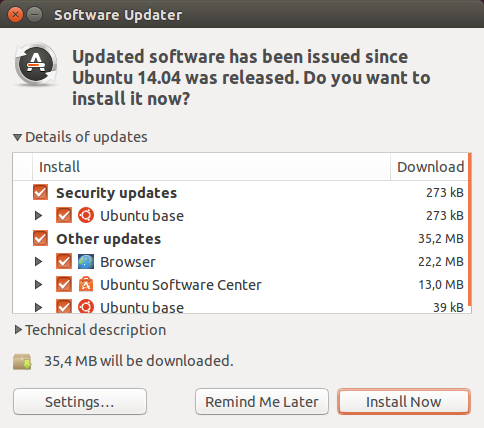
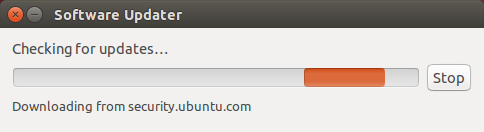
Lakukan update repository untuk memperbaharui daftar aplikasi yang berada di server repository. Setelah update repository akan ditampilkan apakah ada update aplikasi yang perlu diupgrade.
software updater Hal Yang Dilakukan Setelah Install Ubuntu 14.04 LTS Trusty Tahr
Software Updater, mengecek update
software updater 2 Hal Yang Dilakukan Setelah Install Ubuntu 14.04 LTS Trusty Tahr
Software Updater, ada paket yang perlu diupdate
software updater 3 Hal Yang Dilakukan Setelah Install Ubuntu 14.04 LTS Trusty Tahr
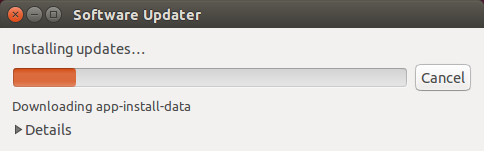
Software Updater, menginstall update
software updater 4 Hal Yang Dilakukan Setelah Install Ubuntu 14.04 LTS Trusty Tahr
Software Updater, selesai update
Install Codec Multimedia, Flashplayer, Rar, dan Java
Ubuntu belum bisa langsung digunakan untuk membaca beberapa format file karena terkait dengan masalah hak cipta. Seperti mp3, rar, Java, dan flashplayer. Buka aplikasi Terminal atau dengan menekan tombol CTRL+T, lalu ketikkan perintah install paket di bawah ini
1
sudo apt-get install ubuntu-restricted-extras
ubuntu restricted extras 1 Hal Yang Dilakukan Setelah Install Ubuntu 14.04 LTS Trusty Tahr
Terminal, install paket ubuntu-restricted-extras
ubuntu restricted extras 2 Hal Yang Dilakukan Setelah Install Ubuntu 14.04 LTS Trusty Tahr
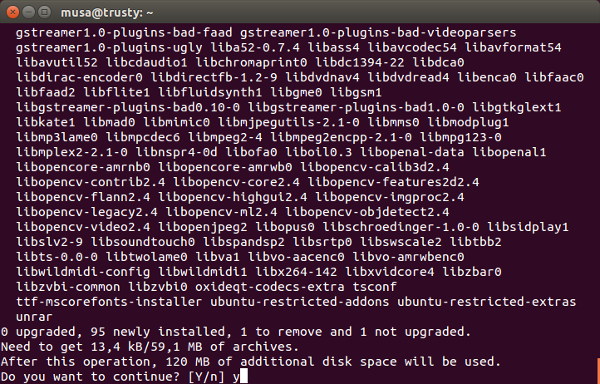
Terminal, install paket ubuntu-restricted-extras.
Jawab y untuk melanjutkan instalasi
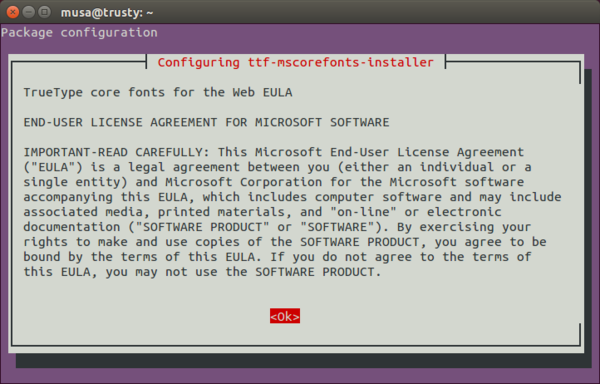
ubuntu restricted extras 3 Hal Yang Dilakukan Setelah Install Ubuntu 14.04 LTS Trusty Tahr
Terminal, Configuring ttf-mscorefonts-installer.
Tekan Tab lalu Enter.
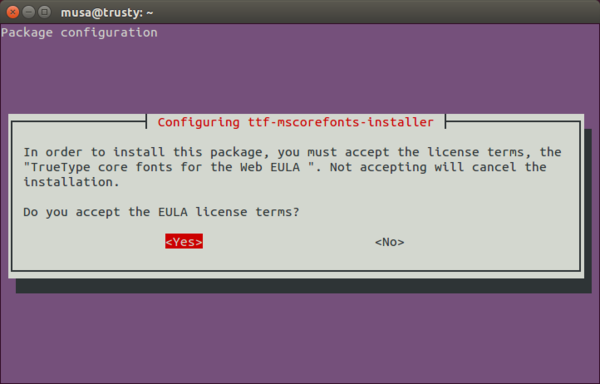
ubuntu restricted extras 4 Hal Yang Dilakukan Setelah Install Ubuntu 14.04 LTS Trusty Tahr
Terminal, Configuring ttf-mscorefonts-installer.
Tekan Tab pilih Yes lalu Enter.
Install Aplikasi Kebutuhan Lainnya
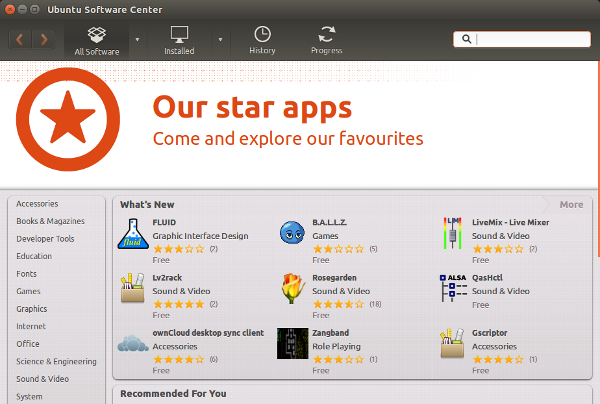
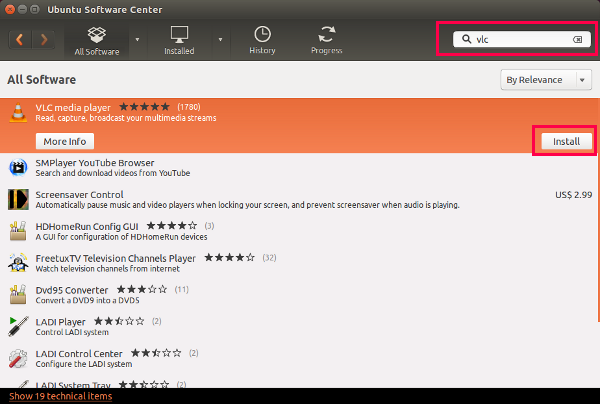
Selanjutnya install aplikasi yang dibutuhkan. Misalnya aplikasi grafis GIMP dan Inkscape. Aplikasi video player VLC dan mp3 player Audacious atau Celementine, walaupun sudah tersedia aplikasi default untuk audio dan video. Buka Ubuntu Software Center lalu cari aplikasi yang ingin diinstall.
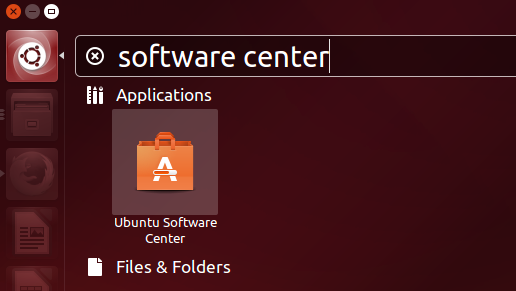
usc Hal Yang Dilakukan Setelah Install Ubuntu 14.04 LTS Trusty Tahr
Ubuntu Software Center
usc2 Hal Yang Dilakukan Setelah Install Ubuntu 14.04 LTS Trusty Tahr
Ubuntu Software Center
usc3 Hal Yang Dilakukan Setelah Install Ubuntu 14.04 LTS Trusty Tahr
Ubuntu Software Center
Install Aplikasi Jaringan dan Internet
Install Samba yang berfungsi untuk berbagi file/printer dalam jaringan. Dan install Dropbox sebagai pengganti cloud storage UbuntuOne yang akan ditutup.
Install Aplikasi Utilities
Aplikasi pendukung yang sering dibutuhkan yaitu Unetbootin untuk membuat LiveUSB, aplikasi partisi GParted, Ubuntu Tweak untuk tweaking Ubuntu, dan Wine untuk menjalankan .exe di Linux.
Setting Privacy
Nonaktifkan hasil pencarian dash dari internet
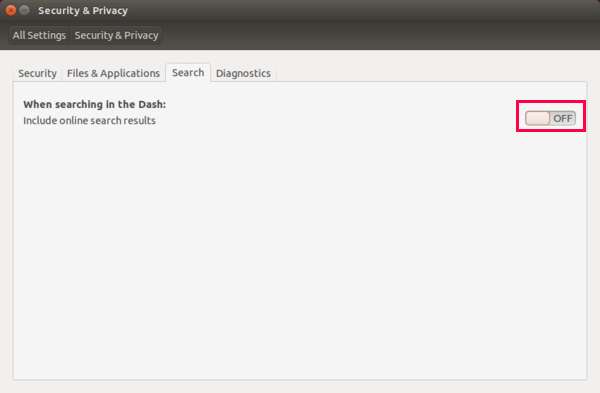
security privacy Hal Yang Dilakukan Setelah Install Ubuntu 14.04 LTS Trusty Tahr
Security & Privacy
Itulah beberapa hal yang biasanya saya lakukan setelah menginstall Ubuntu.

Tutorial Instalasi Ubuntu 14.04 (Trusty Tahr)


Apa kabar sahabat blogger, lama nggk update nih :D ,, kali ini saya akan memposting tutorial cara installasi Ubuntu 14.04 yang saat ini lagi popular di kalangan linuxer,, dalam tutorial ini saya akan melakukan penginstalan melalui aplikasi virtualbox,, berarti yang saya lakukan adalah menjalankan linux Ubuntu dengan cara virtual yaitu menjlankannya didalam windows 8 karena saya pakai windows 8 :D ,, tetapi pada dasarnya cara penginstalannya adalah sama bila kita menginstall secara normal,, baiklah ikuti perosedur seperti yang saya lakukan


1. Download virtualbox dan install seperti aplikasi biasa jika ingin menginstall secara virtual


2. Lalu klik new untuk membuat mesin virtual baru lalu masukkan nama dan pilih type linux dan versinya sesuai dengan yang akan di jalankan,, contohnya saya menggunakan Ubuntu dengan versi 64bit,, maka pada kolom type saya memilih Ubuntu dan version saya pilih ubuntu64 bit lalu klik next sampai terbuat mesin virtualnya


3. kebetulan saya akan menggunakan linux Ubuntu dengan file ISO untuk menginstall,, langsung saja klik start untuk menjalankan mesin virtualnya,, lalu klik browser untuk mengambil file ISO yang akan digunakan kemudian klik start


4. Ubuntu akan masuk live CD secara otomatis saat dijalankan,, nahh! Untuk langsung menginstall tanpa masuk pada live CD pada saat loading anda bisa menekan sembarang tombol untuk langsung melakukan penginstalan,, maka akan muncul pilihan Bahasa dan berbagai macam pilihan yang bisa dijalankan,, maka pilih install Ubuntu untuk melakukan penginstalan


5. Kemudian akan muncul pemilihan Bahasa untuk penginstalan,, ingat! Bahasa bugis tidak aka nada :D disini saya akan memilih Bahasa English walaupun masih banyak yang tidak dimengerti tetap tenang ada abang google translate,, setelah memilih Bahasa tekan choose kemudian tekan next sampai muncul pemilihan partisi,, kemudian pilih something else untuk menentukan partisi secara manual,, ingat! Jika anda memilih erase and install Ubuntu maka Ubuntu akan menggunakan seluruh partisi anda dan semua file system anda akan diformat habis,, untuk amannya pilih something else


6. Pada pembuatan partisi aan dibuat 3 partisi khusus untuk linux,, pada virtual ini saya menggunakan hardisk 8gb maka akan saya bagi 3 menjadi 5gb untuk mount point root kemudian 2gb untuk mount point /home dan sisanya akan dibuat untuk partisi swap area


7. Kemudian klik install now dan akan ada pemilihan lokasi maka pilih lokasi anda,, disini saya pilih lokasi Makassar karena kebetulan saya berada di Makassar :D 


8. Kemudan aka nada pemilihan keyboard layout,, langsung saja klik next karena pada pemilihan sudah diset pada standart keyboard


9. Kemudian masukkan username dan password, disina saya menggunakan username (fitra) dan password (fitra),, anda bisa memilih untuk login tanpa password atau login dengan password,, disini saya memilih login dengan password kemudian klik continue untuk melanjutkan proses penginstallan


10. Jika pengistallan berjalan maka akan muncul seperti ini


11. Tunggu samapai proses penginstallan selesai sambil minum kopi lebih nyaman :D ,, jika penginstallan tidak ada masalah atau error maka akan muncul seperti ini lalu klik restart now dan keluarkan kaset atau cabut flashdisk bagi yang menggunakan flashdisk untuk menginstall


12. Jrenngg.. jrennnggg..!! penginstallan pun selesai setelah restart maka akan muncul tampilan desktop Ubuntu 14.04 yang keren dan elegan seperti gambar dibawah ini :D


Sekian tutorial penginstallan Ubuntu 14.04 dari saya apa bila ada kritikan atau ada yang mengajukan pertanyaan silahkan tinggalkan komentarnya dan kita akan membahasnya besama :D ,, terima kasih sudah mampir dan membaca di blog saya J

Rabu, 04 Desember 2013

Tutorial instalasi linux fedora 19


Kali ini kita akan membahas cara menginstal FEDORA 19 yang merupakan salah satu distro dari LINUX. Sebelum kita mulai menginstal, aku jelasin dulu sedikit tentang FEDORA. FEDORA adalah distro Linux garapan komunitas yang disponsori oleh perusahaan Red Hat (Sebagaimana UBUNTU disponsori perusahaan Canonical). Dulunya hanya ada distro Linux Red Hat yang tidak gratis, tetapi kemudian perusahaan Red Hat mengeluarkan versi gratisnya. Nama sebenarnya dari Fedora ini yakni Fedora Core, yang merupakan Red Hat Enterprise versi komunitas. Fedora Core dilepas oleh Red Hat kepada komunitas dengan tujuan uji coba segala teknologi baru sebelum teknologi itu dimasukkan ke dalam RedHat Enterprise Linux, makanya ia memiliki sistem manajemen paket RPM (RedHat Package Management) yang menjadi saingan DEB. Distro berbayar Red Hat Enterprise Linux (RHEL) itu dibuat dari Fedora.
Inilah tampilan antar muka FEDORA 19
berikut langkah-lankah menginstal FEDORA 19 

  1. klik Instal to Hard Drive pada saat pertama kali booting fedora berjalan atau bisa juga klikactivities terus cari Install to Hard Drive, seperti pada gambar berikut :

  2. setelah itu kita akan menuju instalasi Fedora 19. Pilih bahasa yang ingin digunakan disini saya menggunakan bahasa English (United States), setelah memilih bahasa yang ingin digunakan, klik Continue untuk melanjutkan instalasi Fedora 19.

  3. Kemudian kita akan diarahkan ke Ringkasan Instalasi. Disini kita bisa mengatur waktu & tanggal, konfigurasi jaringan, tujuan instalasi serta tipe keyboard yang akan digunakan.

  4. Disini saya mengatur waktu & tanggal terlebih dahulu. klik DATE & TIME, kemudian klik di negara mana anda tinggal atau daerah anda setelah itu off-kan Network Time. Jika sudah selesai klik DONE.

  5. Kemudian klik NETWORK CONFIGURATION, setelah itu ubah Hostname sesuai dengan keinginan anda dan klik DONE jika sudah selesai.

  6. Berikutnya klik INSTALLATION DESTINATION, setelah itu centang HARDISK yang digunakan lalu klik DONE. Kemudian akan muncul tampilan INSTALLATION OPTIONS klik CONTINUEuntuk melanjutkan.


  7. Disini kita akan membuat sebuah VolumeGroup LVM (Logical Volume management) untuk menyimpan partisi / dan swap. Detail partisi yang akan kita buat adalah : /boot, LVM PV (untuk partisi / dan swap), dan /home (untuk menimpan data). kalau ingin membuat partisi tinggal klik tanda tambah (+) saja. Jika telah selesai membuat partisi klik DONE untuk melanjutkan.

    Disini saya mengatur partisi saya sebagai berikut :
    - /boot => 500mb
    - /home => 15 GB
    - swap => 2 GB
    - / (sisa memori)


  8. Jika semua telah selesai di ubah, maka tombol BEGIN INSTALLATION akan aktif klik BEGIN INSTALLATION untuk melanjutkan pengistalan.

  9. Setelah itu kita akan diarahkan ke CONFIGURATION proses akhir dari penginstalan.

  10. Pada jendela CONFIGURATION klik ROOT PASSWORD untuk membuat password Super User. Jika telah selesai membuat pawwword Super User klik DONE.

  11. Kemudian klik USER CREATION, setelah mengisi semua data yang ada klik DONE untuk melanjutkan.

  12. Terakhir tunggu sampai proses instalasi selesai. Kemudian klik QUIT untuk keluar dari instalasi.

  13. Matikan/restart Laptop dengan cara klik LIVE SYSTEM USER yang ada di pojok kanan atas lalu klik POWER OFF .
  14. Hidupkan kembali laptop / pc anda kemudian masuk dengan user yang telah dibuat sebelumnya.
    Tampilan FEDORA pada saat sesudah menginstal, klik NEXT aja.


    Sekian dan terima kasih
    Wassalamu alaikum wr.wb

Rabu, 29 Mei 2013

yang harus dilakukan setelah install ubuntu 13.04


Ubuntu 13.04 Raring Ringtail telah dirilis, tim Ubuntu telah melakukan pekerjaan yang sangat baik pada 13,04. Rilis Ubuntu ini jauh lebih baik daripada rilis terakhir. Unity jauh lebih cepat, responsif dan banyak hal lebih baik di Ubuntu 13,04. dan apa pagi ini saya bagikan artikel ini untuk Anda. Dan di bawah ini saya akan berikan info hal apa saja yang harus dilakukan setelah install ubuntu 13.04.oke langsung saja.
1. Mengganti Lokasi Server Repository
Untuk dapat mengganti server repository yang cepat Anda dapat menggunakan "Software Sources". Untuk membuka Software Sources, gunakan perintah berikut:
Tetik perintah melalui terminal


  •   sudo software-properties-gtk

-Pada tab "Ubuntu Software" klik menu drop-down pada bagian "Download from" kemudian pilih "Other..". Anda cari mirror yang sesuai untuk Anda. Dalam hal ini saya biasa menggunakan server dari University of Indonesia "kambing.ui.ac.id".


software-sources
Pada bagian tab Other Software, centang semua pilihan yang ada seperti pada gambar. Kemudian tutup jendela Software Sources.

Screenshot+from+2013-05-02+03:59:39
-Langkah selanjutnya tutup jendela Software Sources kemudian lakukan update dan upgrade dengan menggunakan perintah berikut pada terminal:

  •   sudo apt-get update
  •   sudo apt-get dist-upgrade
2. Tweak Tools:
Gnome Tweak Tool terkenal kuat men-tweak tool, Dengan tool ini Anda dapat mengelola lingkungan Ubuntu Anda seperti: Ubah tema, ikon, font, kursor dan sebagainya pilihan.

8074814466_8a62666ac8_b
Unity Tweak Tool adalah alat konfigurasi untuk Desktop Unity, memberikan pengguna akses ke fitur dan opsi konfigurasi tidak (jelas) diakses, dan membawa mereka semua bersama-sama dalam antarmuka dipoles & mudah digunakan.
unity-tweak-tool
Untuk install Tweak Tool anda tingal buka terminal atau Ctrl+Alt+T dan masukan perintah di bawah ini:
  • sudo apt-get install unity-tweak-tool
  • sudo apt-get install gnome-tweak-tool
3. Sinaptik dan Compiz (ccsm) dengan plugin tambahan:
Synaptic adalah program manajemen paket grafis untuk apt. Ini menyediakan fitur yang sama dengan apt-get utilitas baris perintah dengan GUI front-end berbasis Gtk +.

synaptic


Ccsm, singkatan CompizConfig Settings Manager, adalah alat konfigurasi untuk Compiz Fusion. Hal ini digunakan untuk mengkonfigurasi banyak plugin termasuk dalam Compiz dan Compiz Fusion, serta penggunaan berbagai profil dan terpadu baik dengan pengaturan desktop yang ada.

ccsm
   

Masukan Perintah
  • sudo apt-get install synaptic
  • sudo apt-get install compizconfig-settings-manager compiz-plugins-extra
4. Mengaktifkan Hibernate:
Ubuntu telah menonaktifkan pilihan hibernasi, Jadi di sini adalah tweak untuk mengaktifkan hibernasi.

hibernate

Masukan perintah di bawah ini
  • sudo gedit /var/lib/polkit-1/localauthority/50-local.d/hibernate.pkla
copy dan paste kode berikut dalam file:
[Re-enable Hibernate]
Identity=unix-user:*
Action=org.freedesktop.upower.hibernate
ResultActive=yes
Simpan file dan keluar, lalu Restart dan check.

5. Hapus Putih Dots dari Login Screen
Jika Anda ingin menghapus titik putih dari layar login Ubuntu 13.04, Jadi di sini adalah mudah men-tweak untuk Anda.

white-dot
Masukan perintah di bawah ini
  • sudo xhost +SI:localuser:lightdm
  • sudo su lightdm -s /bin/bash
  • gsettings set com.canonical.unity-greeter draw-grid false
 6. Nonaktifkan Guest Account:
Account Tamu mengaktifkan secara default di Ubuntu, Ini berarti siapa saja dapat login dengan account tamu di Ubuntu Anda. Jadi di sini adalah tweak untuk menonaktifkan akun guest.

guest-account
Buka Terminal masukan perintah dibawah ini
  • sudo gedit /etc/lightdm/lightdm.conf
Sekarang tambahkan baris berikut pada akhir file.

allow-guest=false


 Jika Anda ingin menonaktifkan Remote Login, Kemudian tambahkan baris berikut pada akhir file.
 
greeter-show-remote-login=false

 Simpan dan tutup file, Sekarang Restart untuk melihat efek. 

7. Meningkatkan Kinerja Unity, Hapus Cari Lensa Online:
Jika Anda tidak menyukai pencarian online dalam Kesatuan, Anda dapat menonaktifkannya dari Settings -> Privacy kemudian Matikan pencarian online.


online-search
 Atau Anda dapat menghapus lensa pencarian online dari Unity, Mengikuti perintah akan menghapus Belanja, Musik, Foto, Video Gwibber dan lensa dan membuat Unity banyak responsif:
  • sudo apt-get autoremove unity-lens-shopping
  • sudo apt-get autoremove unity-lens-music
  • sudo apt-get autoremove unity-lens-photos
  • sudo apt-get autoremove unity-lens-gwibber
  • sudo apt-get autoremove unity-lens-video
 Anda tidak akan melihat lagi pencarian secara online di dasbor. 
Unity Rekam aktivitas Anda, Anda dapat mengatur privasi Anda dengan mengaktifkan / menonaktifkan fitur ini.
record-activity
8. Nonaktifkan Scrollbars overlay:
Anda dapat menonaktifkan scrollbar overlay, jika Anda tidak seperti itu.

overlay

 Buka terminal masukan perinah dibawah ini
  • gsettings set com.canonical.desktop.interface scrollbar-mode norma
Jika Anda ingin mendapatkan kembali bar overlay, masukkan perintah berikut:
  •  gsettings reset com.canonical.desktop.interface scrollbar-mode
9. Tampilkan nama pengguna pada panel:
UserName dinonaktifkan secara default di Ubuntu, Jadi di sini adalah men-tweak Anda dapat mengaktifkannya sangat mudah.

panel-name
  
 Buka terminal masukan perintah dibawah:
  • gsettings set com.canonical.indicator.session show-real-name-on-panel true 
Untuk menghapus nama dari panel, Masukkan perintah berikut:
  • gsettings set com.canonical.indicator.session show-real-name-on-panel false 
10. Nonaktifkan Sistem Crash Laporan:
Jika Anda mengalami sesuatu yang crash di Ubuntu Anda, dan Anda tidak ingin menjadi memberitahu dengan laporan. Anda dapat menonaktifkan mereka dengan mudah.

disable-error-report
masukan perintah dibawah ini:
  • sudo gedit /etc/default/apport 
Sekarang file teks akan terbuka, Pada baris terakhir Anda akan melihat "enabled = 1" mengubahnya menjadi "enabled = 0". Simpan dan tutup file.
Sekarang masukkan perintah berikut dalam terminal untuk menghentikan layanan Apport:

  • sudo service apport stop 
11. Firewall untuk Ubuntu:
Linux tidak perlu Anti-virus tetapi Firewall adalah penting untuk setiap jenis Sistem Operasi. UFW terinstal secara default di Ubuntu tetapi baris perintah dan menonaktifkan secara default. Anda dapat menginstal Gufw firewall terbaik mengaktifkan dan mengelolanya grafis.

gufw
Masukan perintah di bawah ini:
  • sudo apt-get install gufw
Setelah instalasi terbuka Dash dan Search "UFW" untuk mengkonfigurasinya.

12. Instal Hardware Suhu monitor:
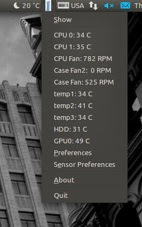
The Psensor Indikator ini menyediakan akses cepat ke nilai-nilai sensor dan pengaturan. Ketika sensor suhu yang terlalu banyak panas, gelembung pemberitahuan desktop yang muncul dan Aplikasi ikon Indikator berubah menjadi merah. Pc Anda harus memiliki sensor untuk menggunakan fitur lengkap.

psensor
Masukan perintah dibawah ini:
  • sudo apt-get install lm-sensors hddtemp psensor
13. Pindahkan Minimalkan, Maximize, Tutup Tombol ke Kanan:
Jika Anda terbiasa menggunakan tombol ini di sisi kanan maka tweak ini berguna bagi Anda. Anda dapat memindahkan Minimalkan, Maximize, dan Tutup tombol ke sisi kanan.

buttons
Masukkan perintah berikut untuk memindahkan tombol ke kanan:
  • gsettings set org.gnome.desktop.wm.preferences button-layout ':minimize,maximize,close'
14. Aktifkan Driver Hardware:
Ubuntu bekerja sempurna dengan hardware terbaru, Lebih baik menggunakan driver yang ditawarkan oleh Ubuntu. Anda dapat memilih driver terbaik untuk hardware Anda dari driver tambahan dan dapat mengaktifkan / menonaktifkan dari sana dengan mudah.
Buka Dash dan Mencari "Software & Updates" Di sini Anda dapat menemukan "Driver Tambahan" dalam Tab terakhir.

additional-drivers

15. Instal Plugin Adobe Flash:
Secara default firefox tidak menginstal flash player, Jadi sekarang Anda dapat menginstal flash player.


flash

Masukan perintah dibawah ini:
  • sudo apt-get install flashplugin-installer
16. Instal qBittorrent:
Proyek qBittorrent bertujuan untuk memberikan alternatif Software Gratis untuk μtorrent. Klien BitTorrent canggih dan multi-platform dengan baik Qt4 user interface serta UI Web untuk remote control dan mesin pencari yang terintegrasi. qBittorrent bertujuan untuk memenuhi kebutuhan sebagian besar pengguna saat menggunakan sesedikit CPU dan memori mungkin.

qbittorrent
masukan perintah di bawah:
  • sudo apt-get install qbittorrent
17. Instal Plugin untuk Rhythmbox (Seperti Equalizer):
Rhythmbox merupakan default Audio Player di Ubuntu 13.04, Anda dapat menginstal plugin untuk rhytmbox. Plugin: Audio-baca, Album-art-cari, Countdown-playlist, plugin-menutup-art-browser, Equalizer, Langsung-ke-Playing, Langsung-to-Window, lirik, mikro-blogger, terbuka yang mengandung-foler , radio-browser, Random-album-player, Ingat-the-ritme, ulangi-satu-lagu, irama-web, send-pertama, kecil-jendela, berhenti-setelah, menangguhkan, tab-gitar, tray-icon, web -menu, aliran-ripper
Masukkan perintah berikut untuk menginstal plugin.

  • sudo add-apt-repository ppa:fossfreedom/rhythmbox-plugins
  • sudo apt-get update
  • sudo apt-get install rhythmbox-plugin-complete
18.Install Restricted Extras:
Ada beberapa tambahan dibatasi Ubuntu yang tidak dapat menginstal sementara instalasi Ubuntu secara default, tetapi Anda dapat menginstal tambahan ini dibatasi sendiri. Dibatasi mp3 playback dan decoding, dukungan untuk berbagai format, font, java, flash Plugin, lumpuh, dvd pemutaran.

  • sudo apt-get install ubuntu-restricted-extras 
19. Install Codec dan Aktifkan Playback DVD:
Jika Anda adalah pengguna multimedia dan menggunakan Ubuntu untuk multimedia maka codec ini sangat berguna bagi Anda. Anda dapat menginstalnya dengan perintah tunggal.

  • sudo apt-get install gstreamer0.10-plugins-ugly gstreamer0.10-ffmpeg libxine1-ffmpeg gxine mencoder libdvdread4 totem-mozilla icedax tagtool easytag id3tool lame nautilus-script-audio-convert libmad0 mpg321
  • Following command for Enable DVD Playback:
  • sudo /usr/share/doc/libdvdread4/install-css.sh
20. Instal Kompresi / dekompresi alat:
Anda dapat kompres dan dekompresi 7z, zip, gzip, rar, xz, tar, bz2, xar, tar, tar.bz, dan banyak lainnya.
Masukkan perintah berikut di terminal untuk menginstal:

  • sudo apt-get install p7zip-rar p7zip-full unace unrar zip unzip sharutils rar uudeview mpack arj cabextract file-roller 
21. To Reset Unity:
>> to reset the Unity:

  • sudo apt-get install dconf-tools
  • dconf reset -f /org/compiz/ 
  • setsid unity
  • unity --reset-icons
 >> to reset Compiz:
  •  gconftool-2 --recursive-unset /apps/compiz-1 unity --reset
ya demikin yang bisa saya share semoga bermanfaat trimakasih..